
写在前面:Python 的难,从来不在语法,在技术社区里,有一个现象几乎每周都会重演:有人照着教程敲了第一行 print("Hello World"),成功了;第二天换了个教程,照着装个第三方库,卡住;第三天项目在别人电脑上跑得好好的,到自己这儿报出三屏红色错误。问题往往不在代码,而在环境——解释器在哪、pip 装到了哪个 Python、终端认的是哪个版本。这些"前置条件"在教程里通常被一句"安装完成后直接下一步"带过,却正是新手真正卡住的地方。这篇文章不讨论语法,只解决一件事:让你的 Python 从"装上了"变成"稳定跑得通"。
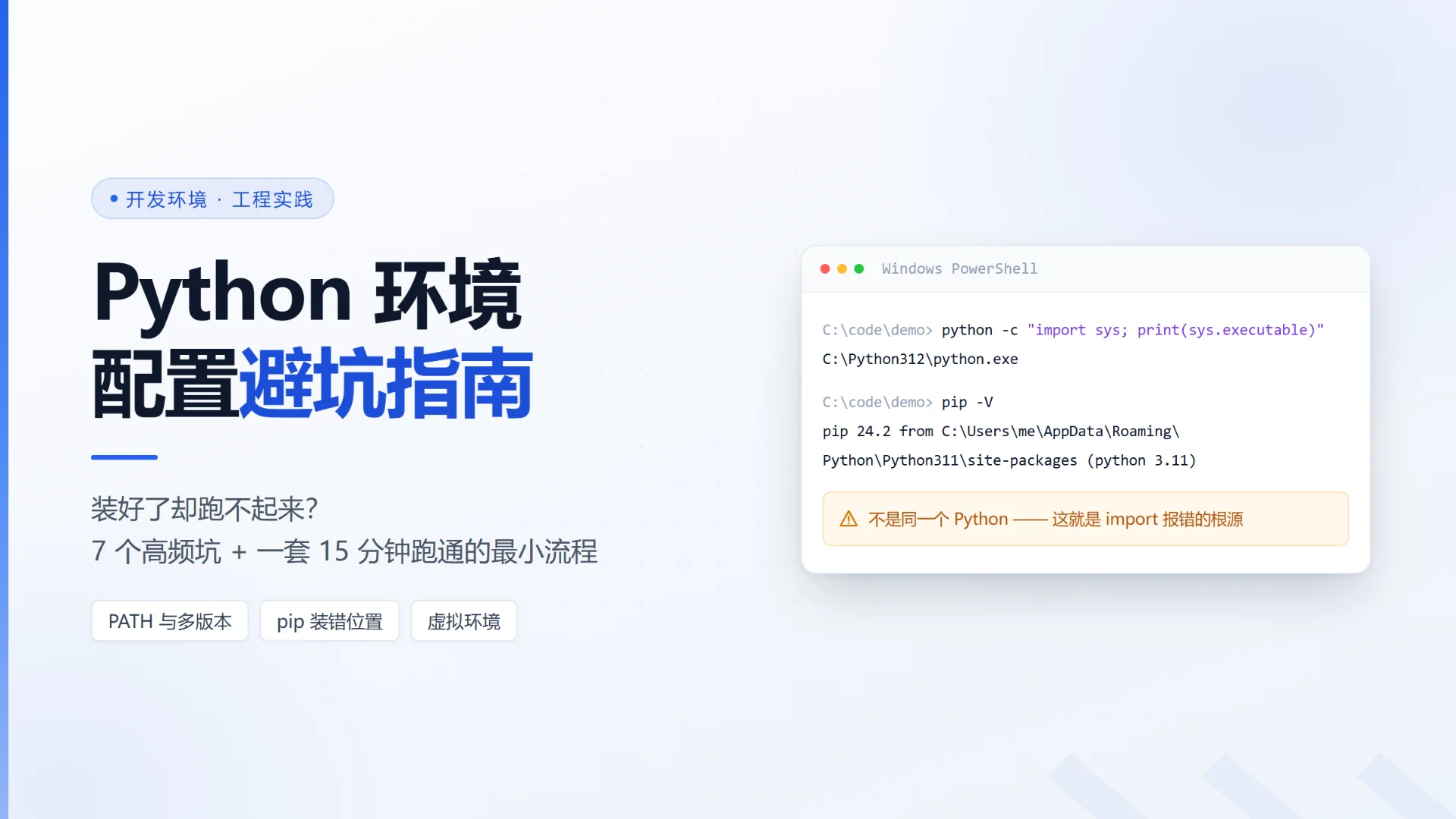
一、先做 30 秒自查:三个"是不是同一个"
在排查任何报错之前,先确认一件事——你在终端敲的 python、pip,和实际执行的解释器,是不是同一套东西。90% 的诡异问题都源于它们不是。
Windows 终端(CMD / PowerShell)依次执行:
python -c "import sys; print(sys.executable)"
python -c "import sys; print(sys.version)"
pip -V
macOS / Linux:
python3 -c "import sys; print(sys.executable)"
python3 -c "import sys; print(sys.version)"
pip3 -V看输出里的文件路径:
· 三条路径指向同一个目录(比如都在 C:\Users\你\AppData\Local\Programs\Python\Python312\) 环境是干净的,可以往下看具体报错;
· pip 的路径跑到了 AppData\Roaming\Python\... 或者另一个 Python 版本目录下 这就是"装成功了却 import 不到"的根源;
· sys.executable 指向 WindowsApps 目录 你用的是微软商店的占位程序,不是真的 Python。
记住这条路径,后面所有问题都能靠它定位。排查环境问题的第一步永远是问"到底是谁在干活",而不是急着重装。
二、7 个高频坑,逐个拆
坑 1|输入 python 没反应,或者直接弹出应用商店
python,要么提示"不是内部或外部命令",要么毫无预兆地打开了微软商店的 Python 页面。1. 安装时没有勾选 Add Python to PATH,系统根本不知道 python 装在哪;
2. 或者命中了 Windows 的"应用执行别名"——系统里预置了一个指向商店的 python.exe 空壳,优先级比你的真实安装更高。
· 打开「设置 应用 高级应用设置 应用执行别名」,把 python.exe 和 python3.exe 两个开关关掉;
· 重装 Python 时(官方安装包第一屏底部)务必勾选 *Add python.exe to PATH*;
· 装完关掉所有终端窗口重新打开——PATH 的修改不会在已打开的终端里生效,这是新手最容易忽略的一步。
如果你不想动 PATH,Windows 官方安装包自带的启动器是更省心的做法:
py -0            # 列出本机所有已安装的 Python 版本
py -3.12         # 明确指定用 3.12 启动
py -3.12 -m pip install requests
py 启动器由安装包自动放进系统目录,不受 PATH 顺序影响,多版本共存时尤其好用。
坑 2|pip 能用,但装完的东西"找不到"
pip install requests 显示 Successfully installed,代码里 import requests 依然报 ModuleNotFoundError。python -m pip 代替裸 pip。python -m pip install requests这样"用哪个解释器,就用哪个解释器的 pip",从机制上避免装错地方。IDE 里同理,PyCharm、VS Code 的终端也要确认激活的是项目环境,而不是系统环境。
顺带说一句:把 pip install 换成 python -m pip install,是成本最低、收益最高的一条习惯,值得写进团队规范。
坑 3|下载慢、Read timed out、SSL 证书报错
Collecting xxx 半天不动,最后 ReadTimeoutError;或者直接抛 SSLError: certificate verify failed。pip config set global.index-url https://pypi.tuna.tsinghua.edu.cn/simple
pip config set global.trusted-host pypi.tuna.tsinghua.edu.cn配置文件会自动写到:
· Windows:%APPDATA%\pip\pip.ini
· macOS / Linux:~/.config/pip/pip.conf
常用镜像可选清华(tuna)、阿里云、中科大、腾讯云,任选其一即可。
如果只是临时用一次,加参数更轻:
pip install requests -i https://pypi.tuna.tsinghua.edu.cn/simple遇到 SSL 报错时,先升级 pip 本身(旧版 pip 的证书处理经常出问题):
python -m pip install --upgrade pip仍然失败,基本可以判定是公司代理/防火墙拦截,需要找 IT 要代理地址,或在 pip 里配置 --proxy。
坑 4|项目放在中文路径或带空格的文件夹里,安装直接失败
pip install 到一半报编译错误、路径乱码,或者某个包死活装不上,换个目录就好了。· 项目统一放在纯英文、无空格的短路径下,例如 D:\code\myproject,不要放在桌面或"我的文档"里;
· Windows 用户可顺手打开长路径支持(需管理员权限的 PowerShell):
New-ItemProperty -Path "HKLM:\SYSTEM\CurrentControlSet\Control\FileSystem" `
  -Name "LongPathsEnabled" -Value 1 -PropertyType DWORD -Force
· 如果某个包一直编译失败(常见于科学计算、图像处理类库),优先找预编译 wheel,或改用 conda 安装——而不是硬着头皮装 Visual C++ Build Tools。
坑 5|虚拟环境是什么?为什么每个项目都要一个
django==3.2,新项目要 django==5.0,一升级,老项目直接跑不起来。或者两个项目依赖的 numpy 版本互相冲突,怎么调都是红的。# 在项目根目录创建
python -m venv .venv
# Windows 激活
.venv\Scripts\activate
# macOS / Linux 激活
source .venv/bin/activate
# 退出
deactivate激活后命令行前面会出现 (.venv),此时 pip install 只会装进这个项目的目录,删掉 .venv 文件夹就等于彻底卸载,不污染系统。
两个配套动作别忘:
1. 把 .venv/ 写进 .gitignore,虚拟环境不进版本库;
2. 依赖用文件锁定:pip freeze > requirements.txt,别人拿到项目执行 pip install -r requirements.txt 就能还原。
坑 6|PowerShell 里激活虚拟环境,被"禁止运行脚本"拦住
Activate.ps1 时报错:无法加载文件 ...\Activate.ps1,因为在此系统上禁止运行脚本。Restricted,出于安全考虑禁止运行任何脚本。Set-ExecutionPolicy -Scope CurrentUser -ExecutionPolicy RemoteSigned之后重新执行激活命令即可。如果你用的是 CMD,激活的是 activate.bat,不会遇到这个问题——这也解释了为什么"同样的步骤,同事能跑我不能"。
坑 7|多版本共存:conda、pip、系统 Python 互相打架
conda install 和 pip install 混着用,环境越来越大,最后 Solving environment 转圈十分钟,或者某个包莫名其妙降级,把别的包拖崩。1. 一个环境只用一种包管理器。用 conda 建环境就尽量用 conda 装,conda 里没有的包再用 pip,并且先 conda、后 pip,装完 pip 不要再回头 conda install;
2. 不要在 base 环境里干活。conda create -n myproject python=3.12,永远从独立环境开始;
3. 需要长期维护多个版本时,用专门的版本管理工具,比手工装几个安装包干净得多:Windows 上的 pyenv-win,跨平台的 uv(速度极快,目前已支持完整的虚拟环境与包管理),或直接用 Docker 把环境固化下来。
三、一套 15 分钟跑通的最小配置流程
如果你不想逐个排坑,按下面这条路径走一遍,能覆盖 95% 的日常场景。
第 1 步:只装一个主版本
去 python.org 下载最新稳定版(3.12 / 3.13),安装时勾选 *Add python.exe to PATH*。不要同时装微软商店版和官网版。
第 2 步:验证
python --version
python -m pip --version
两条命令的路径前缀应当一致。
第 3 步:配置镜像
python -m pip install --upgrade pip
pip config set global.index-url https://pypi.tuna.tsinghua.edu.cn/simple
第 4 步:为项目建环境
mkdir D:\code\demo && cd D:\code\demo
python -m venv .venv
.venv\Scripts\activate
第 5 步:装依赖并锁定
python -m pip install requests
python -m pip freeze > requirements.txt
第 6 步:在 IDE 里绑定解释器
PyCharm:*Settings Project Python Interpreter Add Local Interpreter 选择 .venv\Scripts\python.exe*。
VS Code:Ctrl+Shift+P *Python: Select Interpreter* 选中带 ('.venv') 标识的那一项。
第 7 步:.gitignore 加上 .venv/
提交代码前确认虚拟环境没有被带进仓库。
做完这七步,你就拥有了一个可复制、可迁移、不会互相污染的开发环境。以后所有新项目,从第 4 步开始重复即可。
四、一个人踩坑是小事,一个团队踩坑就是成本
个人环境配好只是开始。真实项目里,同一份代码要在五台电脑、一台测试服务器、一条 CI 流水线上跑起来,环境的差异会被放大十倍——"在我电脑上是好的"这句话,本质上是环境管理的失败。
给团队的三条建议:
1. 依赖必须锁版本,不能只写包名
requests 和 requests==2.32.3 是两回事。前者今天装和三个月后装,可能是两个不同的世界。生产项目应当锁定精确版本,并定期有意识地升级。
2. 用 pyproject.toml 承载项目元数据
新项目建议直接采用 pyproject.toml + pip install -e . 的现代布局,比散落的 requirements.txt 更清晰,也更容易和构建、发布流程打通。
3. 用容器抹平机器差异
Docker 的价值不在于部署,而在于把"环境"变成可版本控制的一行文件。当新人入职第一天能靠 docker compose up 跑起全部服务,环境配置这件事才算真正被解决。
五、给新手的 5 条习惯,比记住命令更重要
1. 报错先看第一行和最后一行,中间往往是重复的调用栈;
2. 看到 ModuleNotFoundError,先跑 sys.executable,确认装的地方对不对;
3. 不要在全局环境装业务依赖,pip install 之前先看命令行有没有 (.venv);
4. 改完环境变量一定重开终端,这是"改了没用"的头号原因;
5. 不要用"重装"解决一切问题。重装能好,说明是配置问题,你没找到它,下次还会再犯。
结语
Python 的环境配置之所以让新手挫败,是因为它的失败方式很"沉默"——没有语法错误提示,只有一句语焉不详的 command not found,或者一段看起来毫无关联的红色堆栈。
但它的逻辑其实很简单:搞清楚谁在执行、包装到了哪里、依赖属于哪个项目。这三件事想明白了,剩下的都是查文档的体力活。
配置环境不是学习 Python 的前置门槛,它本身就是工程能力的第一课。
*如果您的团队正在为多项目依赖冲突、开发与生产环境不一致、新人上手周期长而困扰,欢迎与我们交流 Python 工程化与环境标准化的落地经验。*