
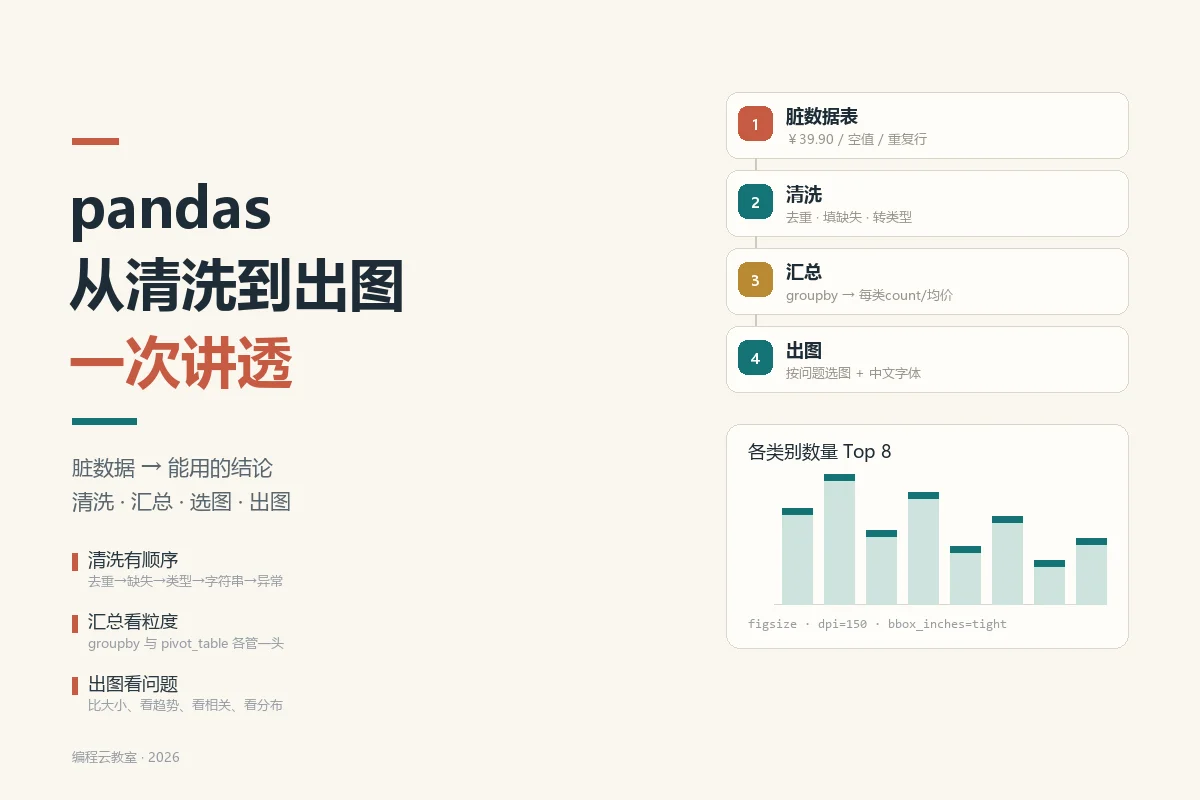
清洗到出图分四步:一、先摸底,用 df.info()、df.describe()、df.isna().sum() 看清缺失、类型和分布;二、按顺序清洗——先去重、再处理缺失、再转数据类型、最后处理字符串和异常值,每步都回头核对;三、用 groupby 或 pivottable 把明细汇总成你要的粒度;四、按数据特征选图——比大小用柱状图、看趋势用折线图、看相关用散点图、看分布用直方图,出图前先设中文字体,否则中文全是方框。关键是清洗按固定顺序做、出图按问题选,不要凭感觉。
爬虫抓回来的数据,几乎从不能直接分析。价格是 "¥39.90" 这样的字符串,日期有好几种写法,表里混着重复行和空值——直接 df.plot() 只会得到一堆报错或者错得离谱的图。
清洗和出图其实是一条流水线:清洗决定数据可不可信,出图决定结论看不看得出来。 这篇用一份"典型的脏数据"从头走到尾,每一步都给能直接跑的代码。
先装好依赖:pip install pandas matplotlib openpyxl。
先摸底:别急着动手改
拿到数据的第一件事不是清洗,是看清楚它脏在哪。三行代码能看清八成问题:
import pandas as pd

df = pd.read_csv("books.csv")
print(df.info())          # 行数、列名、每列类型、非空数量
print(df.describe(include="all"))   # 数值分布 + 类别频次
print(df.isna().sum())    # 每列缺失多少个
info() 最容易被忽略,但它最关键——类型不对是绝大多数后续报错的根源。比如"价格"列显示成 object 而不是 float64,就说明里面混了货币符号或文字。
再补几个针对性检查:
print(df.duplicated().sum())        # 完全重复的行
print(df["title"].duplicated().sum())   # 按业务主键重复
print(df["price"].unique()[:20])    # 看看值长什么样,有没有脏字符
print(df["date"].head(10).tolist()) # 日期格式统一吗
养成习惯:清洗前后各打印一次形状 df.shape。 每一步删了多少行、填了多少值,心里要有数。清洗最怕的不是报错,是悄悄把数据洗没了。
清洗第一步:列名和整体规范
脏数据的列名常常带空格、换行、大小写混乱,后面写 df["price "] 找不到列就是这个原因。先把列名标准化:
df.columns = (df.columns
              .str.strip()          # 去首尾空格
              .str.lower()          # 统一小写
              .str.replace(r"\s+", "_", regex=True))   # 空格变下划线
顺手去掉完全重复的行:
before = len(df)
df = df.drop_duplicates().reset_index(drop=True)
print(f"去掉了 {before - len(df)} 行重复")
如果业务上有唯一标识(比如商品 URL),按它去重更准:
df = df.drop_duplicates(subset=["url"], keep="last").reset_index(drop=True)
keep="last" 保留最后一次出现的——通常意味着最新抓到的那条。
清洗第二步:缺失值,先判断再处理
缺失值没有万能解法,先问"这一列为什么缺",再决定怎么办:
| 情况 | 处理方式 | 例子 |
|---|---|---|
| 少量缺失、随机分布 | 删除该行 | 1000 行里缺 3 行 |
| 数值列缺失、意义明确 | 填中位数 | 价格缺失填中位数,别填均值(抗异常值) |
| 类别列缺失 | 填"未知" | 分类缺失填 unknown,保留这一行 |
| 时间列缺失 | 前后填充或删除 | 按时间排序后 ffill |
| 大面积缺失(>50%) | 整列删掉 | 一列 90% 是空,没有信息量 |
# 先看缺失比例,再决定
miss = df.isna().mean().sort_values(ascending=False)
print(miss[miss > 0].head(10))

# 数值列填中位数
df["price"] = df["price"].fillna(df["price"].median())

# 类别列填占位符
df["category"] = df["category"].fillna("unknown")

# 缺失超过一半的列,删掉
df = df.drop(columns=miss[miss > 0.5].index)
一条红线:不要用 df.fillna(0) 一把梭。 价格填 0 会让均值统计彻底失真,评分填 0 会变成"最差"——这种错误在图上特别显眼,但如果不看清洗过程根本发现不了。
清洗第三步:转成正确的数据类型
这是最容易出错、也最容易修的一步。带符号的字符串要先"洗掉杂质"再转类型:
# 价格:"¥39.90" → 39.90
df["price"] = (df["price"]
               .astype(str)
               .str.replace(r"[¥$,\s]", "", regex=True)   # 去掉货币符号和千分位
               .replace("", pd.NA)                        # 空串当成缺失
               .astype(float))

# 评分:"4.5 out of 5" → 4.5
df["rating"] = pd.to_numeric(df["rating"].str.extract(r"([\d.]+)")[0],
                             errors="coerce")
pd.to_numeric(..., errors="coerce") 非常好用:转不了的值变成 NaN,而不是让整列转换失败。转完记得数一下新增了多少 NaN,回头查那些值到底是什么脏数据。
日期用 to_datetime,遇到格式混乱加 errors="coerce":
df["date"] = pd.to_datetime(df["date"], errors="coerce")
print("日期解析失败的行数:", df["date"].isna().sum())
如果日期有多种格式,先统一再转,或者用 format="mixed"(pandas 2.0+):
df["date"] = pd.to_datetime(df["date"], format="mixed", errors="coerce")
清洗第四步:字符串和异常值
字符串里的隐形空格、大小写不一致,会让 groupby 把本该合并的类别拆成好几组:
df["category"] = (df["category"]
                  .astype(str)
                  .str.strip()          # 首尾空格
                  .str.lower())         # 统一大小写
看一下清洗效果:
print(df["category"].value_counts().head(10))
如果还出现 "fiction" 和 "ficiton" 这种拼写错误导致的两个类别,就得手动归并:
df["category"] = df["category"].replace({"ficiton": "fiction"})
异常值用分位数或标准差判断。别急着删——先看看它是真异常还是录入错误:
q1, q3 = df["price"].quantile([0.01, 0.99])
outliers = df[(df["price"] < q1) | (df["price"] > q3)]
print(outliers[["title", "price"]].head(10))
确认是错误(比如价格 999999)再处理:
df = df[(df["price"] >= q1) & (df["price"] <= q3)]
清洗第五步:做一次完整校验
清洗完别直接出图,先跑一遍校验,这是数据可不可信的最后一道关:
assert df["price"].dtype == "float64", "价格不是数值类型"
assert df["date"].dtype.startswith("datetime"), "日期不是时间类型"
assert df.isna().sum().sum() == 0, "还有缺失值没处理"
assert df["price"].min() >= 0, "价格出现负数"

print("校验通过,数据形状:", df.shape)
print(df.describe())
这几行 assert 值得固化进脚本。 以后数据更新重跑,一旦清洗规则对不上新数据,立刻报错而不是悄悄产出一张错图。
从明细到汇总:groupby 和 pivot_table
清洗后的明细通常是"一行一条记录",但画图往往要"一行一个类别"的汇总。两个工具:
# 按分类统计:数量、均价、平均分
summary = (df.groupby("category")
             .agg(count=("title", "size"),
                  avg_price=("price", "mean"),
                  avg_rating=("rating", "mean"))
             .sort_values("count", ascending=False)
             .round(2)
             .reset_index())
print(summary.head(10))
agg 里用元组 (列名, 函数) 指定"对哪列做什么",比 groupby().mean() 清晰得多,能一次算多个指标。
需要交叉表时(比如"每个分类在各评分档的数量")用 pivot_table:
df["rating_bin"] = pd.cut(df["rating"], bins=[0, 3, 4, 5],
                          labels=["≤3", "3-4", "4-5"])
cross = pd.pivot_table(df, index="category", columns="rating_bin",
                       values="title", aggfunc="count", fill_value=0)
出图第一步:按问题选图,别凭感觉
图不是越花哨越好,选图的依据是你要回答的问题:
| 你想回答的问题 | 用什么图 | pandas/matplotlib 方法 |
|---|---|---|
| 各类别哪个多、哪个少 | 柱状图 | s.plot.bar() |
| 随时间怎么变化 | 折线图 | s.plot.line() |
| 两个变量有没有关系 | 散点图 | df.plot.scatter(x=, y=) |
| 某个数值集中在哪 | 直方图 | s.plot.hist(bins=20) |
| 一组数据的分布区间 | 箱线图 | df.boxplot(column=, by=) |
| 各部分占比 | 饼图(类别≤6 才用) | s.plot.pie() |
一个常见错误:类别超过 10 个还画柱状图,结果横轴标签挤成一团。这时要么取 Top 10,要么改成横向条形图:
top10 = summary.head(10)
top10.plot.barh(x="category", y="count", figsize=(8, 6))
出图第二步:中文字体必须先设
这是国内用 matplotlib 最经典的坑——不设字体,所有中文都是方框。在画图前加这一段:
import matplotlib.pyplot as plt

plt.rcParams["font.sans-serif"] = ["SimHei", "Microsoft YaHei"]
plt.rcParams["axes.unicode_minus"] = False    # 负号正常显示
Windows 上 SimHei(黑体)和 Microsoft YaHei(微软雅黑)都自带。macOS 用 Arial Unicode MS,Linux 需要额外装中文字体。
出图第三步:画一张能看的图
把前面的结果画出来,注意标题、标签、网格、布局这些"能看"的细节:
import matplotlib.pyplot as plt

plt.rcParams["font.sans-serif"] = ["SimHei", "Microsoft YaHei"]
plt.rcParams["axes.unicode_minus"] = False

fig, axes = plt.subplots(1, 2, figsize=(13, 5))

# 左图:各类别数量
top10.plot.barh(x="category", y="count", ax=axes[0],
                color="#147476", title="各类别书籍数量")
axes[0].set_xlabel("数量")

# 右图:价格分布
df["price"].plot.hist(bins=20, ax=axes[1],
                      color="#c65a42", title="价格分布")
axes[1].set_xlabel("价格(元)")

for ax in axes:
    ax.grid(axis="x", alpha=0.3)      # 淡网格辅助读数
    ax.spines["top"].set_visible(False)   # 去掉多余边框
    ax.spines["right"].set_visible(False)

plt.tight_layout()         # 自动调整间距,防止标签被裁
plt.savefig("report.png", dpi=150, bbox_inches="tight")
plt.show()
几个参数值得说明:
dpi=150:屏幕看 100 够用,放进文档或打印要 150 以上bbox_inches="tight":防止图例、标签被存图裁掉plt.tight_layout():子图多时防止文字重叠- 去掉 top/right 边框:图会更清爽,这是数据可视化的常见做法
想要交互式图表(能悬停看数值、能缩放),可以换 plotly:
import plotly.express as px
fig = px.bar(top10, x="category", y="count", title="各类别书籍数量")
fig.write_html("report.html")   # 生成可交互的 HTML
一条完整流水线
把前面的步骤串起来,这就是一个能重复运行的处理脚本:
import pandas as pd
import matplotlib.pyplot as plt

plt.rcParams["font.sans-serif"] = ["SimHei", "Microsoft YaHei"]
plt.rcParams["axes.unicode_minus"] = False

# 1. 读 + 摸底
df = pd.read_csv("books.csv")

# 2. 清洗(顺序固定)
df.columns = df.columns.str.strip().str.lower()
df = df.drop_duplicates(subset=["url"], keep="last")
df["price"] = pd.to_numeric(
    df["price"].astype(str).str.replace(r"[¥$,\s]", "", regex=True),
    errors="coerce")
df["category"] = df["category"].fillna("unknown").str.strip().str.lower()
df = df.dropna(subset=["price"])

# 3. 校验
assert df["price"].dtype == "float64"
assert df["price"].min() >= 0

# 4. 汇总
summary = (df.groupby("category")
             .agg(count=("title", "size"), avg_price=("price", "mean"))
             .sort_values("count", ascending=False)
             .round(2).reset_index())

# 5. 出图 + 存图
summary.head(10).plot.barh(x="category", y="count",
                           color="#147476", figsize=(8, 6))
plt.title("各类别书籍数量 Top 10")
plt.tight_layout()
plt.savefig("report.png", dpi=150, bbox_inches="tight")
df.to_excel("cleaned_books.xlsx", index=False)
把这段存成 process.py,下次数据更新只要 python process.py 就能重跑——这才是"一次讲透"的意义:不是一次性操作,是可复用的流水线。
六个常见错误
| 症状 | 原因 | 处理 |
|---|---|---|
转数值时报 ValueError |
字符串里混了符号 | 先 str.replace 清洗,to_numeric(errors="coerce") |
| 中文全是方框 | 没设中文字体 | 设 font.sans-serif 为 SimHei/微软雅黑 |
| 类别被拆成好几组 | 字符串有空格/大小写差异 | 清洗时 strip() + lower() |
| groupby 后列名对不上 | 多级索引没重置 | 末尾加 .reset_index() |
| 图例和标签被裁掉 | 存图边界太紧 | 加 bbox_inches="tight" |
| 清洗后图反而更怪 | 缺失值乱填、异常值误删 | 先判断缺失原因,用中位数而非 0 |
还有一个隐蔽的:用 df.mean() 时把非数值列也算了进去,结果有些列"消失"了。用 df.describe(include="all") 看清每列类型,只对数值列做统计。
五个常见问题
清洗要不要保留原始数据? 一定要。读入后先 raw = df.copy(),所有清洗在副本上做。清洗是不可逆的,留一份原始数据才能回头核对。
缺失值填中位数还是均值? 数据有极端值时用中位数(抗干扰),分布均匀时两者差不多。价格、收入这类偏态数据一律用中位数。
为什么我的图保存后是空白? 常见两种:一是 plt.savefig() 写在了 plt.show() 之后(show 会清空画布),二是忘了 plt.close() 导致多张图叠在一起。把 savefig 放在 show 之前。
groupby 和 pivot_table 用哪个? 单维度汇总用 groupby,代码更简单;需要行列交叉(两个维度)用 pivot_table。大部分场景 groupby 够用。
数据量很大(几百万行)怎么办? pandas 单机处理几百万行还行,再大就该用 Polars(更快)或 Dask(分布式)。但别过早优化——先跑通,真慢了再换工具。
小结
从清洗到出图,记住四步和两条原则:
- 摸底:
info()看类型、describe()看分布、isna()看缺失 - 清洗:固定顺序——去重 缺失 类型 字符串 异常值,每步回头核对
- 汇总:
groupby做单维度、pivot_table做交叉,把明细变成你要的粒度 - 出图:按问题选图,先设中文字体,加标题标签,存图用
dpi=150+bbox_inches="tight"
两条原则:清洗前留原始数据、清洗后跑 assert 校验;图是为结论服务的,先想清楚要回答什么问题再选图。
把这套流水线固化成脚本,数据采集回来就能一键出报表——这才是把脏数据变成能用的结论的完整闭环。